

1、手机版Adobe Photoshop功能使用指南若在手机上使用Adobe Photoshop时无法实现特定图像编辑效果如添加对象调整颜色或更换背景,通常因未正确使用AI工具或基础功能以下是分步骤的功能使用方法一使用生成式填色添加新对象通过AI技术,用文字描述在图片中生成新元素点击底部工具栏的生成式填色工具用;手机端连接Photoshop打开手机上的PS Play应用,点击 开始使用点击右上角 + 符号,进入IP地址填写界面。


2、手机版的ps使用教程如下1首先,在搜索框中输入PS touch,然后下载并安装,单击桌面上的PS图标进入软件,如下图所示,然后进入下一步2其次,右上方的齿轮按钮是设置按钮,其中包含一些常规设置,包括个人帐户软件说明等,然后旁边的按钮称为选项功能,可以删除复制和移动图片,如下图所示,然后。
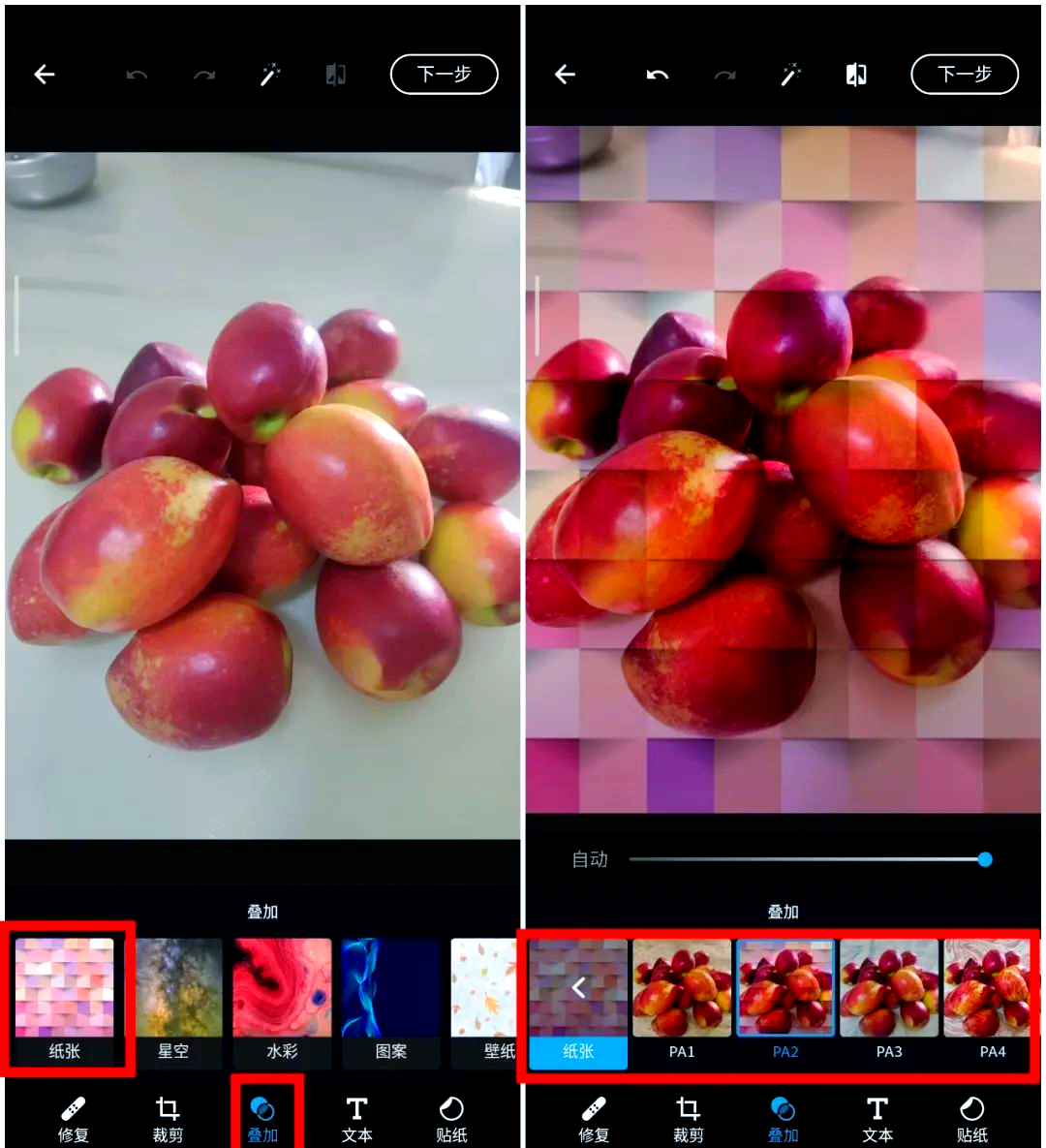
3、使用手机PS修改图片大小至80K的步骤如下一准备工作工具确保手机已安装Photoshop ExpressAdobe官方手机版PS或其他支持图片编辑的PS类应用如SnapseedPicsArt等,但需确认其有调整文件大小的功能素材提前将需要修改的图片保存至手机相册二具体操作步骤打开图片 启动手机PS应用如Photoshop;手机版Adobe Photoshop功能使用教程如下一使用移动工具调整图层位置移动工具是基础操作工具,用于选择并重新定位图层或选区内容,支持精确编辑和手势控制操作步骤点击屏幕左上角移动工具图标形似十字箭头在画布上直接点击或拖动目标图层,选中后即可移动其位置启用自动选择功能在选项栏中开启“自;照片 9,这里是图像大小,变换,剪裁,渐变等 以上就是手机版ps怎么用的教程了,学会了的小伙伴快去试;首先,确保你已经下载并安装了手机上的Photoshop应用导入图片点击屏幕底部的rdquo+ldquo图标,选择rdquo图片库rdquo,从中导入你需要拼接的两张图片添加第二张图片选中第一张图片后,点击rdquo添加rdquo接着,再次点击rdquo+ldquo图标,从图片库中选择第二张图片进行添加。
4、在手机版Photoshop中换照片背景,可以按照以下步骤操作导入照片打开Photoshop软件,选择你要编辑的照片,点击导入功能将照片导入到软件中使用快速选择工具选取人物在图层面板中选择你的照片图层,使用快速选择工具精确选取你要保留的人物部分注意边缘的选取要尽可能准确,避免背景被误选替换背景在;1首先准备智能手机一个,手机photoshop软件一个2打开PS,右下角是PS最强大的功能,图层这里可以随意的添加图层和合并图层,隐藏图层等3和电脑一样,有图片不透明度和图层混合模式4左下角工具选择按钮,可以选择工具,长按工具可以选择工具下拉菜单的附属工具5软件上方第一个是一些常用;打开图片首先,在手机版Photoshop中打开你想要编辑的目标图片选择仿制图章工具在屏幕左下角的工具栏中,找到并点击最上面的仿制图章工具图标这个工具通常以一个印章或刷子的形状表示确定“源”位置此时,你会注意到屏幕下方出现一个类似于准星的圆圈,这个圆圈处于填充状态,表示当前处于选取“源;在手机版Photoshop中换照片背景,可以按照以下步骤操作导入照片打开Photoshop软件,选择你要编辑的照片,点击导入功能将照片导入到软件中使用快速选择工具选取人物在图层面板中选择你的照片图层,使用快速选择工具精确选取你要保留的人物部分注意边缘的选取要尽可能准确,避免背景被误选替换背景在选取人物后,你可以。
标签: 手机版photoshop怎么用
评论列表
照片导入到软件中使用快速选择工具选取人物在图层面板中选择你的照片图层,使用快速选择工具精确选取你要保留的人物部分注意边缘的选取要尽可能准确,避免背景被误选替换背景在选取人物后,你可以。